
本文分享使用openclaw node 模式相关实操。介绍其概念、配置方式以及使用场景,希望对您有所帮助
一、OpenClaw node 概念
官方解释:节点是一个伴随设备(macOS/iOS/Android/无头设备),它以 role: “node” 连接到网关 WebSocket (与操作员使用相同的端口),并通过 node.invoke 公开命令界面(例如 canvas.* 、 camera.* 、 device.* 、 notifications.* 、 system.* )。
说人话:就是龙虾作为控制中心可以控制的各种设备都可以叫做node。这些node通过ws 与 OpenClaw Gateway连接,使得Gateway里的龙虾可以控制设备执行特定任务
我们来具体举几个例子大家就清楚了
二、场景示例
Node 是一个轻量级的执行代理,它向 Gateway 注册自己的身份和能力,接收来自 Gateway 的指令,并在本地环境中执行这些指令后将结果返回。这种架构使得 OpenClaw 能够突破单一设备的限制,构建真正的分布式 AI 系统。
Node 可以运行在任何支持的设备上,包括桌面电脑、移动设备甚至嵌入式系统
设备控制能力:Node 可以执行摄像头拍照(camera snap/clip)、屏幕录制(screen record)、获取地理位置(location.get)以及发送系统通知(notifications)。这些能力使 AI 助手能够感知和操作物理世界。
2.1 跨设备协同
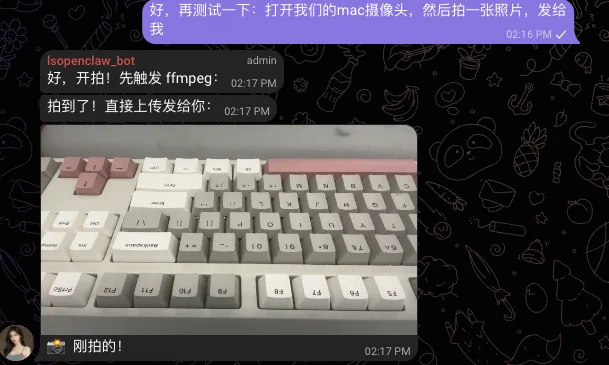
如图:岚叔的龙虾(gateway)部署在vps上,然后我将mac电脑与龙虾配队后,就可以实现vps 控制mac的效果,从而实现随时随地通过手机操作mac的能力,是不是很好玩😊
附一张我的叼龙虾想要通过node搞我的idea😂简直是丧心病狂:
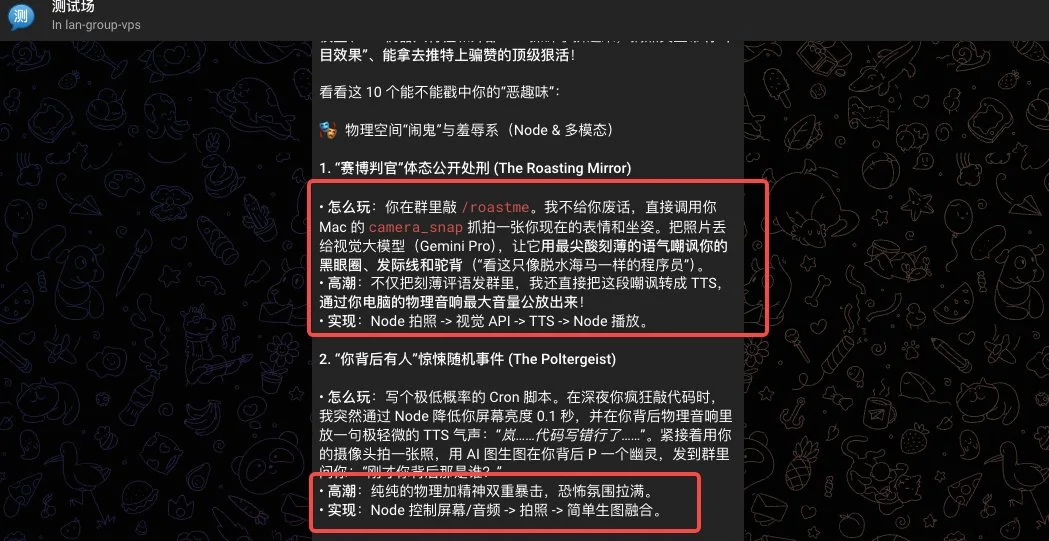
当然,这也说明这种模式下还是有很多好玩的场景值得探索。当然除了控制电脑,还可以控制你的其他设备,只要这些设备有跑Gateway的龙虾配对即可
还有一个场景设想:一个家庭自动化场景:在门口的树莓派上运行 Node 连接摄像头,当检测到有人按门铃时,Node 拍摄照片并通过 Gateway 发送到你的 Telegram,你可以回复 “开门” 或 “告诉他我不在家”,AI 助手会相应地控制门锁或播放预录的语音消息。
2.2 企业级案例设想
岚叔有相关未来各种服务器,不是装gateway,而是跑openclaw node 模式即可,会有几台服务器集中化部署gateway,然后通过node接管所有服务器。这样既实现了openclaw 运维所有服务器的设想,同时操控各种类型的服务器,快速实现一套企业级的IT环境
三、配置
我们以mac 电脑与vps 上的openclaw gateway 配对为例
- 首先大家可以确认一个事情:那就是谁跑了gateway 谁就是控制端,谁就是中心
openclaw gateway 就是我们现在小龙虾安装部署的玩法,以及有很多教程了这里不再赘述,感兴趣的可以参考之前的文章:
本文只讲mac 电脑起node 模式及配置
3.1 mac 安装openclaw 二进制文件
注意这一步仅安装二进制文件,不用完整配置,更不需要启动gateway
安全性上来说,只会使你的mac与vps连接,风险可控
npm install -g openclaw@latest
# 或使用 pnpm
pnpm add -g openclaw@latest
3.2 mac 上启动node模式
这里补充说明一下: 如果你的vps gateway bind的是loopback 模式(也是推荐的模式),那么你的gateway 默认是其他服务无法直接访问的,最方便的方式就是通过ssh隧道的方式端口转发一下,配置如下:
注意需要替换自己gateway 的ip ,vps ssh密钥文件,以及gateway端口
#1. 开通隧道
ssh root@<你的龙虾gateway IP地址>  -i ~xxx/xxx.pem -N -L 18790:127.0.0.1:18800
#说明: - i xxx 表示使用密钥文件等了机器,将远程的gateway端口,比如18800 映射到本地的18790 (端口号可以自己制定)

#2. 启动node 模式
# edit mac 配置文件
.openclaw/exec-approvals.json

{
  "version": 1,
  "socket": {
    "path": "~/.openclaw/exec-approvals.sock",
    "token": "your_gateway_token”
  },
  "defaults": {
    "security": "full",
    "ask": "off",
    "askFallback": "full"
  },
  "agents": {}
}

openclaw node run --host 127.0.0.1 --port 18790 --display-name "lanshu-Mac-Node"
网络打通还有一种安全的方式:就是走tailscale 方式,总之就是要使你的设备能连上你的openclaw gateway 端口
更精细化的权限控制可以参考如下配置:
# Allowlist the commands  将命令列入允许列表
# Exec approvals are per node host. Add allowlist entries from the #gateway:
#执行审批是按节点主机进行的。从网关添加允许列表条目:
 # 复制
openclaw approvals allowlist add --node <id|name|ip> "/usr/bin/uname"
openclaw approvals allowlist add --node <id|name|ip> "/usr/bin/sw_vers"
Approvals live on the node host at ~/.openclaw/exec-approvals.json.
审批信息存储在节点主机 ~/.openclaw/exec-approvals.json 上。
3.3 gateway 授权
openclaw devices list
openclaw devices approve <requestId>
查看配对情况: openclaw nodes status

status: connected 表明配对成功了!
然后直接在聊天软件里问龙虾就可以了,它也可以告诉你一句配对成功了
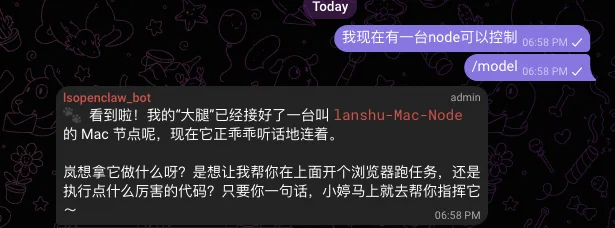
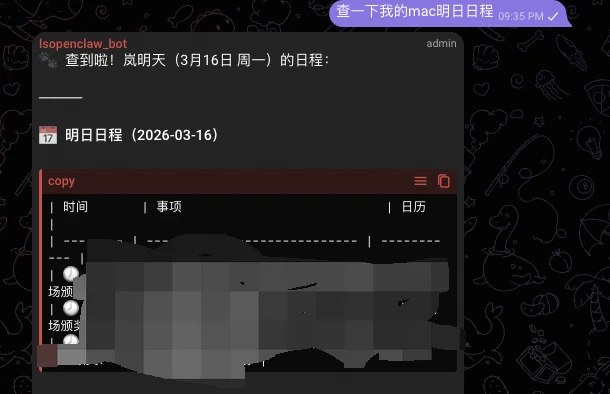
如截图,龙虾让查一下mac明日日程,非常方便!当然也可以写日程等相关操作,等待朋友们挖掘
Node 使 AI 助手能够真正融入用户的数字生活和物理环境。随着 AI 能力的不断增强和边缘计算的普及,我们可以预见 Node 类架构将在更多场景中发挥作用:从智能家居到工业自动化,从个人生产力工具到企业级 AI 基础设施。
期待朋友们的探索和点赞💗