X 实作笔记 · 原文写于 2026.09。下文保留当时的记录,工具版本与价格以当前官方信息为准
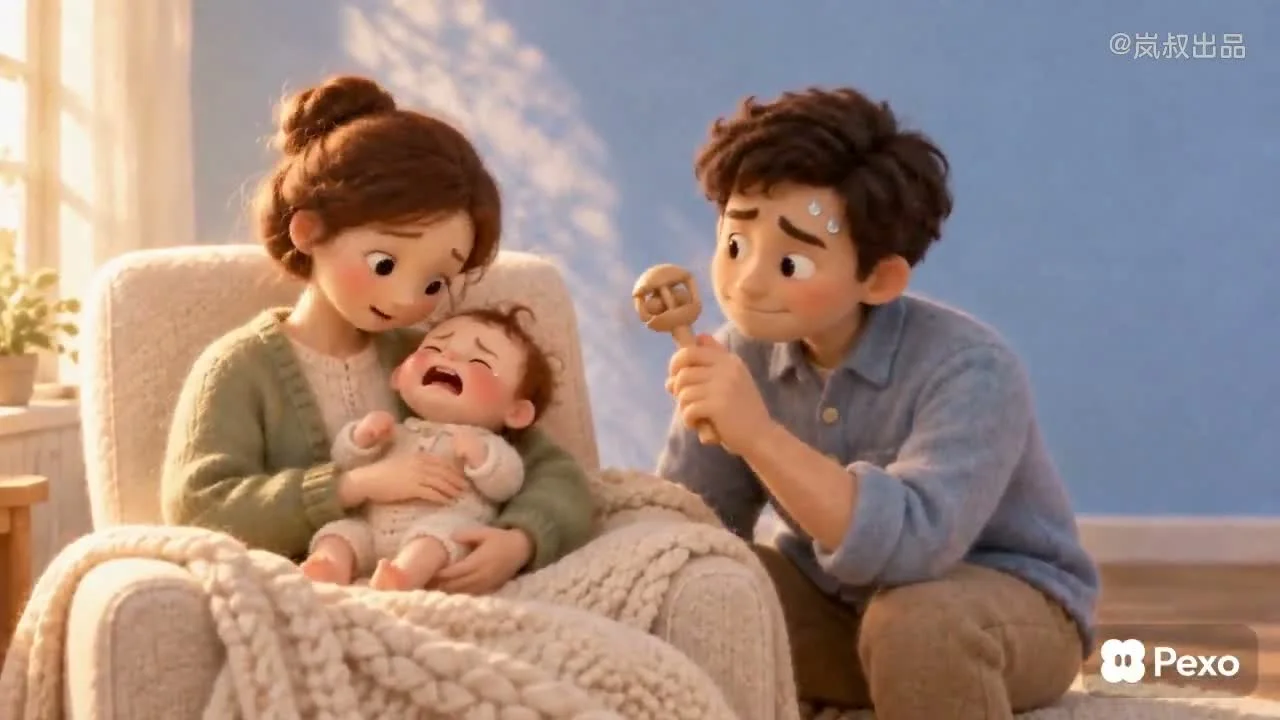
查看 X 原文 ↗兄弟们,爆肝两天两夜,在 Pexo 做了一条 50 秒左右的商业广告视频,先给大家看看效果。
之前参加了个活动,有人说,给商家做一条像样的商业广告至少五位数。我就想,现在有 AI 视频工具了,自己能不能也做一条像样的?正好最近接触到 Pexo,就拿它试了一下。
先介绍下,Pexo 是一款 AI 视频创作工具,可以直接跟它对话来做视频。想拍什么、画面怎么做、哪里需要改,都可以跟它说。我这次从脚本、分镜到最后成片,基本就是这么一路聊下来的。
实际体验下来,确实是我目前用过上手最简单的 AI 视频产品。不需要先研究该选哪个模型、提示词怎么写才专业,也不用自己搭工作流。我把想法和要求告诉它,它就帮我整理脚本、拆分镜,再把视频做出来。看完哪儿不满意,就继续跟它说。
一开始,我先把想拍的故事、风格和要求发过去,最后加了一句:“先帮我整理详细脚本和分镜,说明每段的动作、运镜、声音与时长,等我看过,再开始生成。”
它就先把每段拍什么、怎么拍、拍几秒列出来。我看一遍,有想调整的地方先聊清楚,再让它开始做。等画面出来以后,就对着实际效果继续改。
反正这两天有空就找它聊一聊,有新 idea 就试一下,前前后后更新了 25 个版本。有些地方确实改了好几轮。比如后面宝宝躺在云上那段,我又想让宝宝操作电脑,就直接在对话里告诉它改哪一段、让宝宝用双手操作笔记本电脑,再看它做出来的效果。
其中最亮眼的还是宝宝觉醒那一段。我先让 Pexo 生成了一小段基础视频,里面的公式、图形和文字,再通过它的 motion 动效加上去。公式放哪儿、图形多大、动画怎么出来,都能接着聊、接着调。
比如有一版,公式的位置跟宝宝看的方向没对上。我就打开 Mark to Fix,停在那一帧,在右侧批注框里写:“公式放到右上角宝宝眼睛焦点处,图形可以再大一点,动画效果再明显一点。”然后保存,点 Apply 提交修改。改完以后,公式挪到了右上角,图形也放大了,跟宝宝抬头看的方向对上了。宝宝一抬头,旁边冒出这些公式和动画,那个“突然开窍了”的感觉就出来了。
要是觉得光用文字说不清楚,还可以直接在画面上圈出来,告诉它这里要怎么改。看到哪里不对,就对着那里留个批注,不会专业剪辑也能看懂怎么操作。 整体体验下来,这种边聊边改的方式还是挺顺手的。细节得自己盯,有些要求也要来回说几次,但换个镜头、挪一下公式、加点文字动效,我都可以直接提,不用自己去研究剪辑软件里该怎么弄。有了新想法,也能在现在这版上接着做。
评论区我会分享完整制作教程,脚本怎么确认、片段怎么改、Mark to Fix 的批注怎么写,都录进去了,大家可以对照着看。
视频用 @Pexoai_offical 做的,想体验的可以去:https://pexo.ai/ 最后给兄弟们争取到粉丝福利码:NZ9UF3 注册登录后,点击头像,在菜单里找到「Redeem code」,输入就能兑换体验积分。限量 前50 位哦~